
开始前检查
准备一台可正常联网的 Android 手机或平板,确认剩余存储空间能够容纳 APK 与后续漫画缓存。安装包文件名应以 .apk 结尾;压缩包、脚本文件和要求额外付费解锁的文件不要运行。
从 APK 到首次阅读
保存 APK 文件
点击“立即下载”后打开夸克网盘链接,选择保存安装包。浏览器完成任务后,可在通知栏点击文件,也可进入“下载”文件夹查找扩展名为 APK 的文件。
下载中断时先检查网络与存储空间,再从网盘任务列表继续。重复下载产生多个同名文件时,以完整下载且时间最新的文件为准。
核对文件状态
在文件管理器中查看文件类型、大小与保存时间。文件大小显示为 0 B、扩展名缺失或系统提示文件损坏时,应删除异常文件并重新获取。
安装前可使用手机自带安全扫描检查 APK。系统出现高风险警告时停止操作,不要关闭安全防护继续安装。
允许当前来源
Android 弹出“禁止安装未知应用”提示后,进入系统设置,仅为当前使用的浏览器或文件管理器开启“允许来自此来源的应用”。不同品牌手机的选项名称可能显示为“安装未知应用”或“外部来源应用”。
授权只需针对打开 APK 的应用设置,无需为所有应用统一开启。e站安装完成后可返回系统设置关闭该权限。
完成系统安装
返回 APK 文件并点击“安装”,等待进度完成。若系统提示存在旧版本,可先确认旧版本中的收藏与缓存是否需要备份;直接覆盖安装通常会保留应用数据,卸载后重装会清除本地内容。
安装按钮无法点击时,关闭悬浮窗、护眼遮罩和屏幕滤镜后重试。系统存储不足时先释放空间,再重新执行安装。
首次启动与服务选择
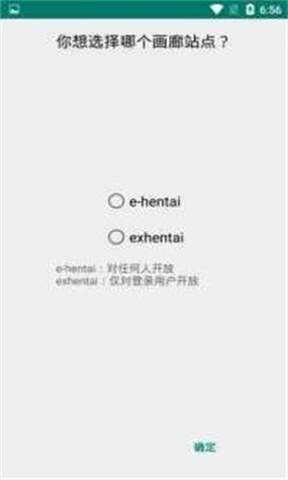
点击“打开”启动 e站。首次使用会显示服务选择界面,公开内容可选择当前可用的公开服务;需要账户权限的服务应使用本人合法账户,并遵守所在地法律法规与内容规则。
登录或直接浏览
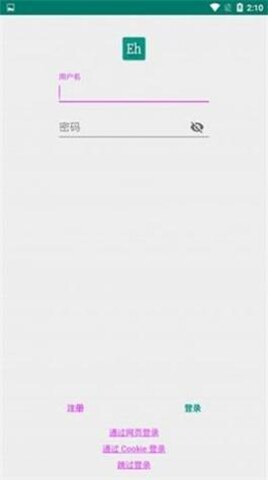
公开列表可在无需账户的状态下浏览时,直接进入首页即可。收藏同步、账户权限或受限内容要求登录时,在登录界面填写本人账户信息;不要使用共享账号,也不要向第三方提交密码与 Cookie。
检索并打开作品
在首页点击搜索,输入标题、作者名或关键词。结果过多时添加语言、分类或题材标签;结果为空时移除部分标签并检查名称拼写。进入详情后查看封面、分类、页数、更新时间和标签,再选择阅读、收藏或缓存。
阅读器打开后可通过轻触屏幕显示工具栏,调整横竖屏、翻页方向、亮度、缩放和页码。完整的标签组合与阅读器说明收录在功能详解中。
权限设置
| 权限或设置 | 具体用途 | 操作方式 |
|---|---|---|
| 网络访问 | 加载作品列表、封面、详情与漫画图片。 | 保持 Wi-Fi 或移动网络可用;流量受限时优先使用 Wi-Fi。 |
| 文件与媒体 | 保存章节缓存、导入本地文件或导出图片。 | 功能首次调用时按系统提示授权,可在系统应用权限中随时关闭。 |
| 通知 | 显示缓存进度与任务完成状态。 | Android 13 及以上可单独允许;关闭后不影响基础阅读。 |
| 安装未知应用 | 允许浏览器或文件管理器打开 APK。 | 只为当前来源临时开启,安装完成后关闭。 |
离线缓存操作
选择内容
进入作品详情,点击下载图标或缓存选项,选择单章、连续章节或全部可用内容。先打开详情确认页数与更新时间,可减少重复任务。
查看进度
任务列表显示等待、进行中、完成与失败状态。网络切换后暂停并继续任务;失败页可单独重试,不必重新缓存已经完成的图片。
本地阅读
任务显示完成后关闭网络,从本地列表打开章节检查图片完整性。清理缓存、卸载应用或使用系统深度清理前,先确认本地内容是否仍需保留。
首次使用检查清单
- APK 文件完整且后缀正确
- 仅为当前来源开启安装权限
- 首页列表可以正常刷新
- 关键词和标签能够返回结果
- 阅读器能够显示页码工具栏
- 缓存任务完成后可离线打开